Richieste
Admin Location
La sezione Richieste è la tua pipeline commerciale: raccoglie i potenziali clienti (lead) dal primo contatto fino alla conferma, ti aiuta a seguire ogni trattativa e ti permette di convertire una richiesta vinta in un evento vero e proprio.
Panoramica
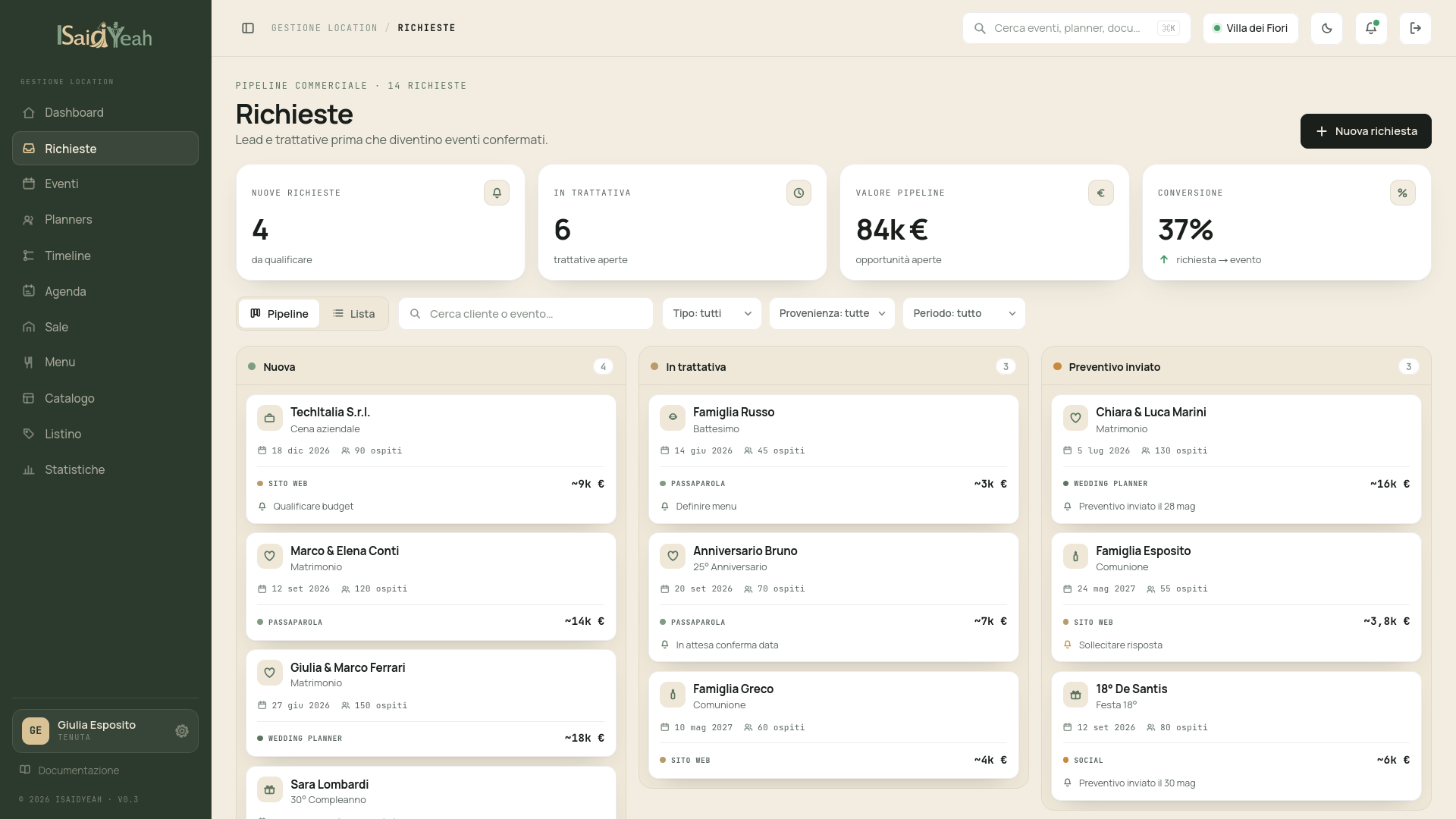
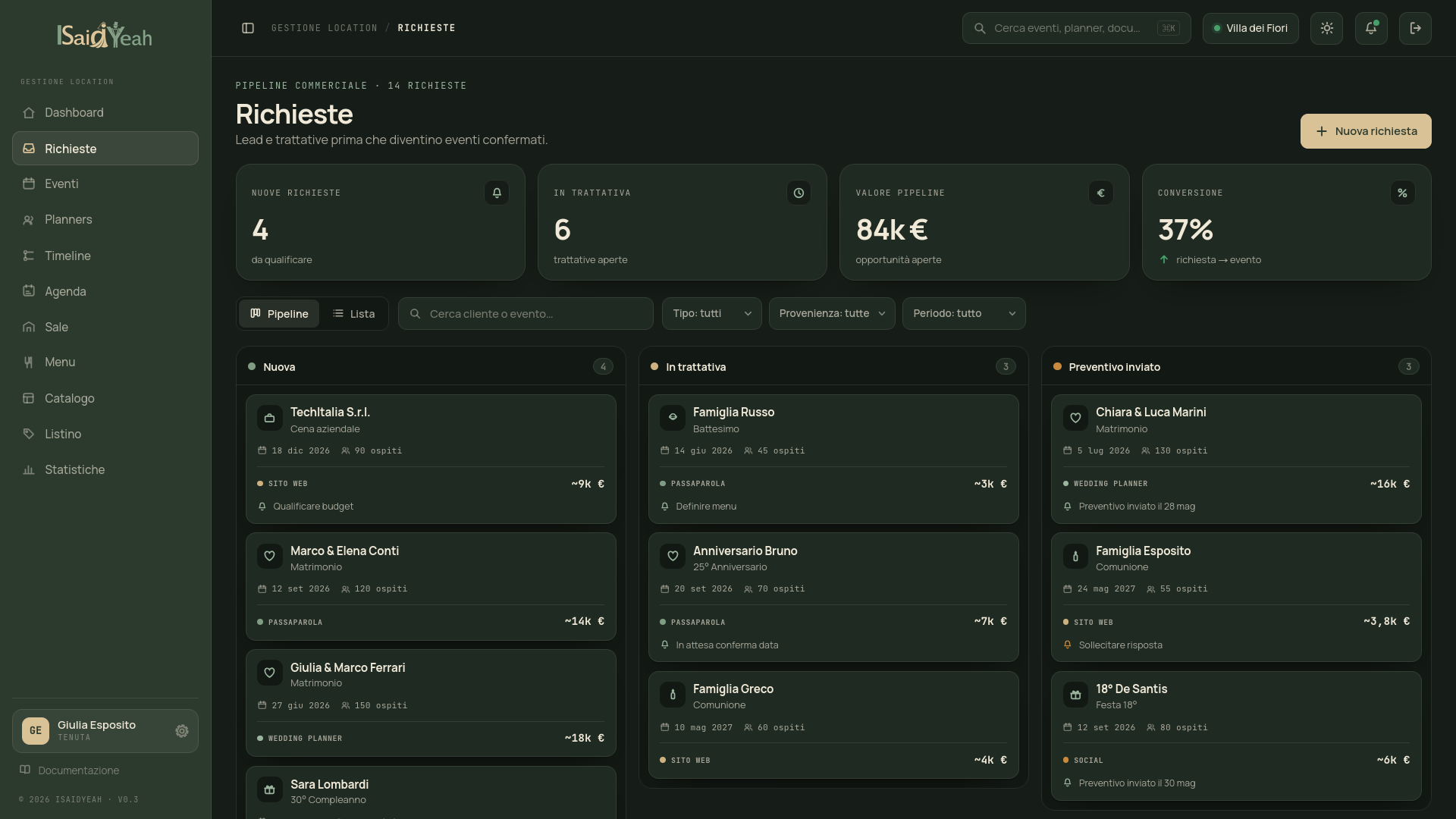
Accedi a "Richieste" dalla sidebar. In alto trovi alcuni indicatori sintetici della pipeline: nuove richieste, trattative in corso, valore stimato complessivo della pipeline e tasso di conversione. Il pulsante "Nuova richiesta" ti permette di aggiungere un lead in qualsiasi momento.
Vista Kanban e vista Lista
La pagina può essere visualizzata in due modalità:
- Kanban: una colonna per ogni fase della pipeline; trascini le card da una colonna all'altra per aggiornare lo stato della trattativa.
- Lista: la stessa pipeline in formato tabellare, comodo per scorrere rapidamente molte richieste.
La barra strumenti include la ricerca ("Cerca cliente o evento") e i filtri per tipo di evento, provenienza e periodo. I filtri agiscono sulle richieste già caricate, così il passaggio tra Kanban e Lista resta immediato.
Le fasi della pipeline
Ogni richiesta percorre un funnel ordinato:
- Nuova — richiesta appena arrivata, ancora da qualificare.
- In trattativa — contatto avviato, in fase di negoziazione.
- Preventivo inviato — è stata inviata una proposta economica.
- Vinta — la richiesta è confermata e può essere convertita in evento.
- Persa — la trattativa non è andata a buon fine.
Per spostare una richiesta basta trascinarne la card nella colonna desiderata (oppure aggiornarne lo stato dalla scheda).
Motivo della perdita
Quando sposti una richiesta in Persa, ti viene chiesto di indicare un motivo. Se in seguito riapri la richiesta spostandola in un'altra fase, il motivo viene rimosso automaticamente.
Creare o modificare una richiesta
Dal pulsante "Nuova richiesta" (o aprendo una card esistente) compili una scheda con i dati del contatto e dell'evento potenziale:
- Referente, Telefono ed Email — i recapiti del cliente (obbligatori).
- Festeggiati — i nomi dei protagonisti dell'evento (es. Luca & Valentina).
- Tipo di evento — matrimonio, comunione, battesimo, compleanno e altri.
- Data desiderata — la data ipotizzata per l'evento, con verifica di disponibilità (vedi sotto).
- Ospiti stimati — il numero indicativo di invitati.
- Valore stimato — proposto automaticamente in base al tipo di evento e al numero di ospiti.
- Provenienza — come il cliente è arrivato a te: Passaparola, Sito web, Wedding planner, Social, Fiera, Altro.
- Prossima azione — un promemoria del prossimo passo da compiere, con la relativa data.
- Note — qualsiasi dettaglio utile sulla trattativa.
Verifica della disponibilità della data
Mentre compili la data desiderata puoi selezionare una sala per controllare se quella data è libera: il sistema confronta la richiesta con gli eventi già in calendario e ti segnala se la data risulta disponibile oppure occupata. Così eviti di portare avanti una trattativa su una data non prenotabile.
Convertire una richiesta in evento
Quando una trattativa si chiude positivamente puoi trasformarla in un evento con un clic. La conversione crea un evento in bozza già collegato alla richiesta, pronto per essere completato con tutti i dettagli.
Quando è possibile convertire
Solo le richieste in fase Preventivo inviato o Vinta possono essere convertite in evento. Le richieste ancora da qualificare vanno prima portate avanti nella pipeline.
Dopo la conversione gestisci l'evento dalla sezione Eventi come un qualsiasi altro evento della tua location.